把闪连VPN 装到设备上
 30 天无理由退款
获取 MacOS 版闪连VPN
 只要系统是 macOS 12 及以上,Mac 都能安装。
Mac 上可连 2000 多台服务器,遍及 70 多个国家,体验很不错。
地区边界一打开,网站与平台就顺畅了。
速度放开、带宽放开,连接依旧稳。
IP 被藏起来,匿名身份始终保住。
层层加密保护,上网隐私更安心。
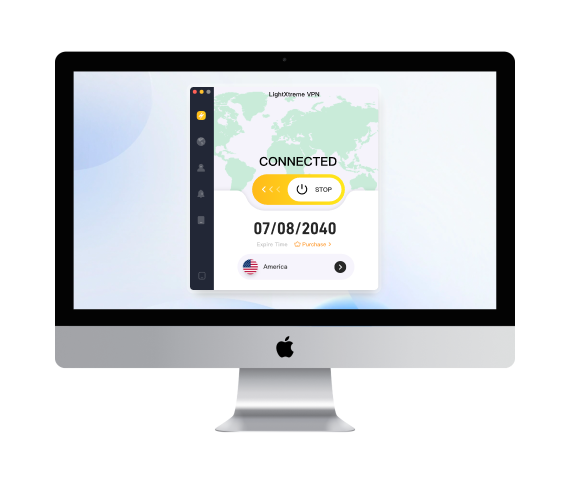


MacOS 端三步上手
下载并安装
选择“免费下载”,在你的 Mac 电脑上下载并安装闪连VPN应用程序。

订购并注册
订阅你挑中的闪连VPN套餐,获取随机数字账户并为账户配置密码。
登录并连接
启动闪连VPN,登录你的闪连VPN账户,选择任意节点一键连接,即可开始浏览喜爱的网站或内容。
Mac 端常问问题

先挑闪连VPN的档位并注册,再去官网下载,双击安装后按提示操作。

闪连VPN 用虚拟 IP 藏住真实地址,保持匿名;协议可选 Shadowsocks、Vless、WireGuard,AES-256-GCM 加密所有流量。
下载被“未知开发者”拦住时,请在 苹果 > 系统配置 > 隐私与安全性 中允许“任何来源”,然后继续安装。
iOS 客户端下载
需要 iOS 15 及以上系统支持。
苹果手机和平板都在支持范围内。
服务器数量超过 2000 台,国家覆盖 70 多个。
地区边界打开,全球资源随意浏览。
速度、稳定和安全都照顾到,带宽不设限。
用虚拟 IP 加加密流量守住隐私。
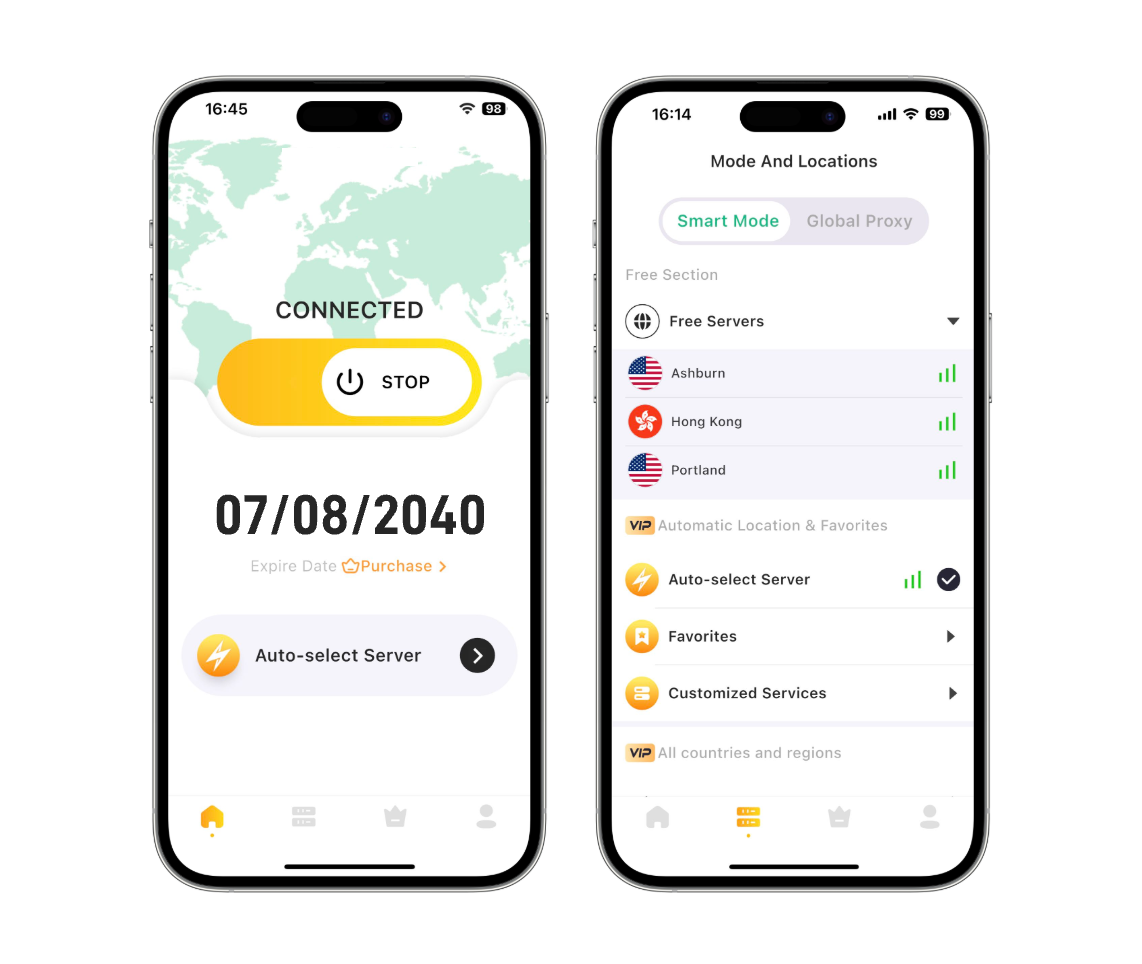
iOS 端三步上手
下载并安装
选择“免费下载”,或在 App Store 检索闪连VPN 应用下载安装到你的 iPhone 或 iPad。
订购并注册
iOS 应用装好后有试用账户,购买套餐并开通数字账户就解锁全部功能。
登录并连接
打开闪连VPN登录账户,点“开始”连接,也可以自选节点。
iOS 使用答疑
如果商店里搜不到,多半是地区限制;换 Apple 账户地区或注册美区 Apple ID 再找。
VPN 通过隐藏 IP 和加密流量保护上网,同时突破地区限制访问内容。
闪连VPN 有试用期,满意后订阅套餐就能用全部节点和不限带宽。
获取 Windows 版闪连VPN
系统支持 Windows 11 与 Windows 10。
服务器数量超过 2000 台,国家覆盖 70 多个。
突破地域限制,访问全球内容。
快速稳定的网络连通,不限带宽。
解锁 YouTube、TikTok、Instagram、Netflix 等任意网站与平台。
隐藏 IP 地址保持匿名,并加密数据保护隐私。
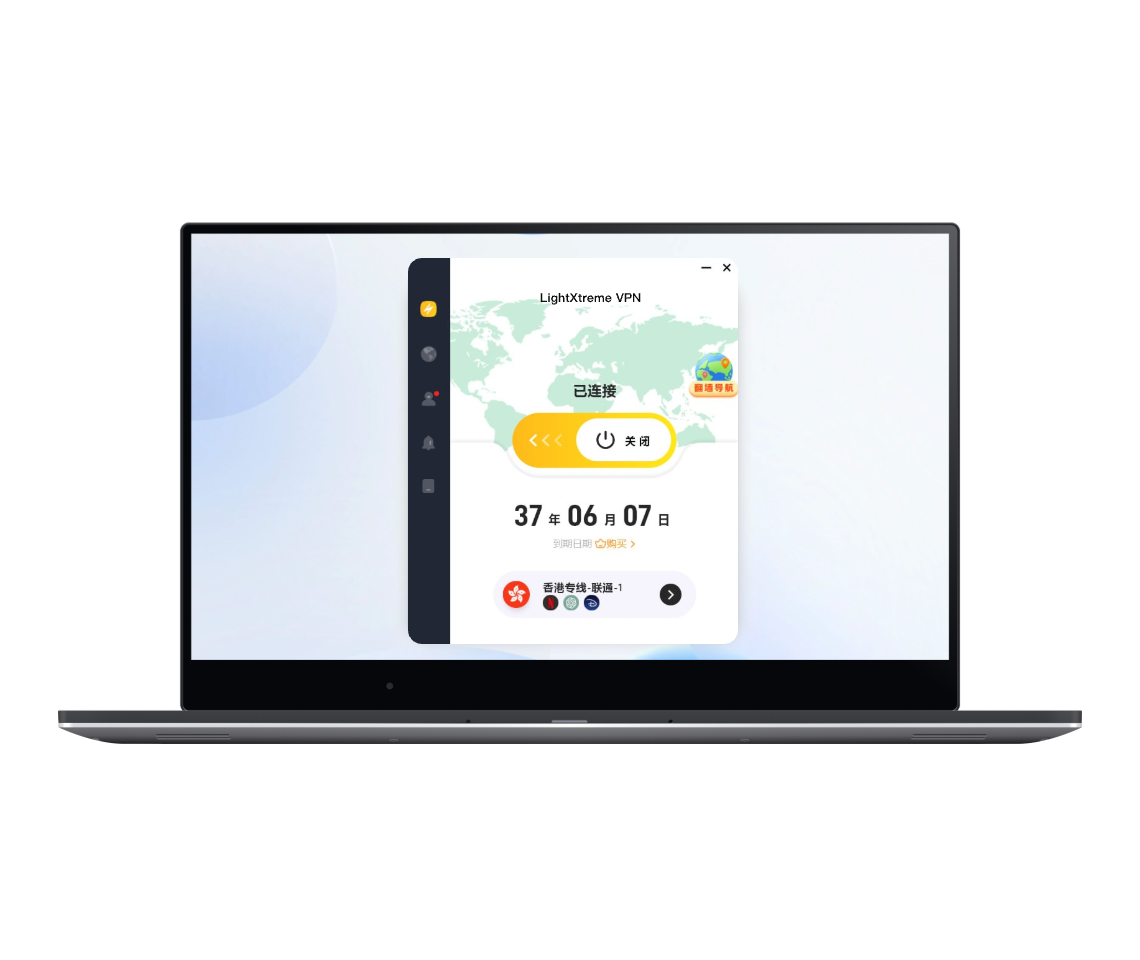
Windows 端三步上手
下载并安装
选择“免费下载”,在你的电脑上下载并安装闪连VPN应用程序。
订购并注册
订阅你挑中的闪连VPN套餐,获取随机数字账户并为账户配置密码。
登录并连接
启动闪连VPN,登录你的闪连VPN账户,选择任意节点一键连接,即可开始浏览喜爱的网站或内容。
Windows 使用答疑
在浏览器中启动闪连VPN官方网站,选择“免费下载”,即可为电脑下载并安装闪连VPN应用程序。
也可以将 VPN 模式切换为“全局代理”后重新把闪连VPN 装到设备上;请先排查网络连接,确保处于快速稳定的网络环境
检查账户密码、订阅有效期和网络连接,然后重试登录。
可以,一个账号最多 3 台设备同时连接。
获取 Android 版闪连VPN
支持 Android 5.0 及以上系统。
服务器超过 2000 台,带宽完全开放。
地区限制被解除,想开哪个就开哪个。
速度快又稳,安全也有保障。
强加密保护数据隐私与安全。
用虚拟 IP 盖住真实地址,匿名在线。
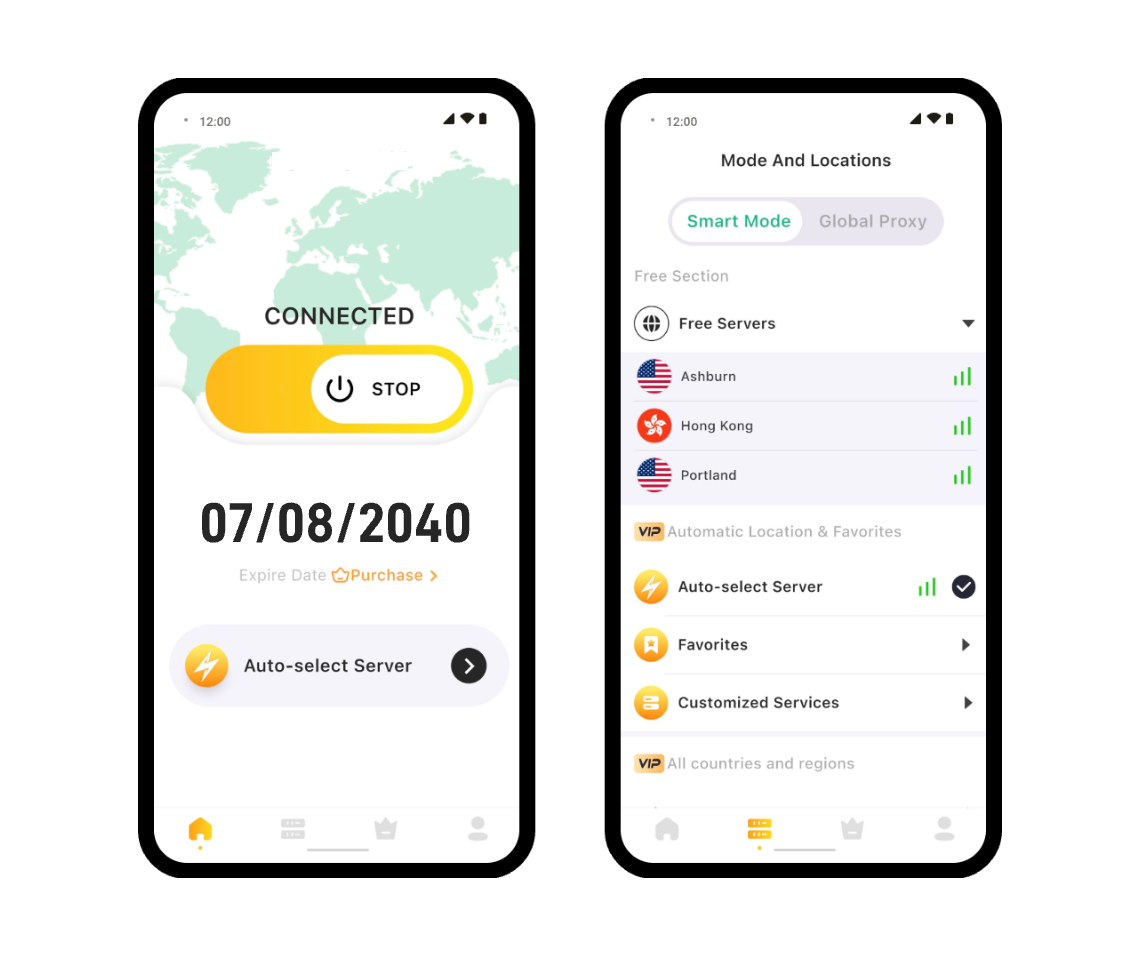
Android 端三步上手
下载并安装
选择“免费下载”,或在 Google Play 商店检索闪连VPN 应用下载安装到你的安卓终端。
订购并注册
安卓应用装好后有试用账户,购买套餐并开通数字账户就解锁全部功能。
登录并连接
登录闪连VPN后选好节点,一键接入就行。
Android 使用答疑
从 Google Play 下载闪连VPN,打开并登录账户,然后挑一个节点连接。
闪连VPN 是付费服务,但首次下载会送试用账户与时长,绑定邮箱可再得 30 分钟。
在闪连VPN里点“停止”,当前连接就断开了。
换节点、查网络、升版本,实在不行联系客户支持协助处理。
获取 Apple TV 版闪连VPN
系统要求 tvOS 17 及以上版本。
70 多个国家部署了 2000 多台 VPN 服务器。
Netflix、Hulu、Disney+ 等内容随意观看。
跨过区域限制,海外影音内容直接打开。
一键接入,速度稳定且流量放开。
最高级别 EEC 加密,把隐私和数据护住。
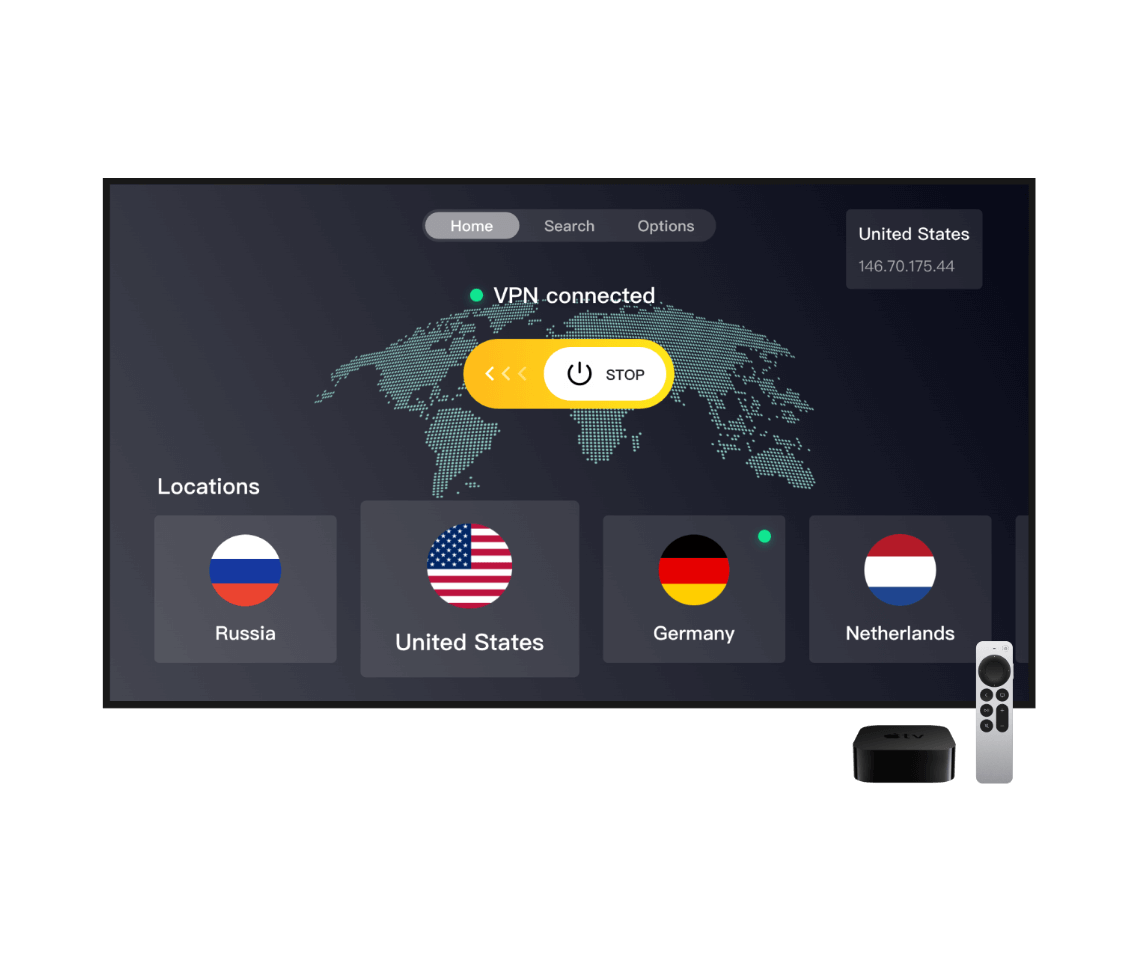
Apple TV 端三步上手
下载并安装
打开电视应用商店,搜索闪连VPN并安装到 Apple TV。
订购并注册
订阅你挑中的闪连VPN套餐,获取随机数字账户,录入账户与密码完成登录。
登录并连接
连接选定国家和节点后,在 Apple TV 上观看喜欢的影视。
Apple TV 使用答疑
Apple TV 商店里搜闪连VPN,下载后直接安装。
手机端扫码或在电视上输入账户密码,都能登录闪连VPN。
Apple TV 需 tvOS 17 及以上才能直接装原生 VPN,更早版本不支持。
获取 Android TV 版闪连VPN
支持 Android 5.0 及以上系统。
主流平台 Netflix、Hulu、Disney+ 直接打开。
70 多个国家的节目随时可看。
2000+ 全球服务器,稳定高速不设限。
强加密保护数据隐私与安全。
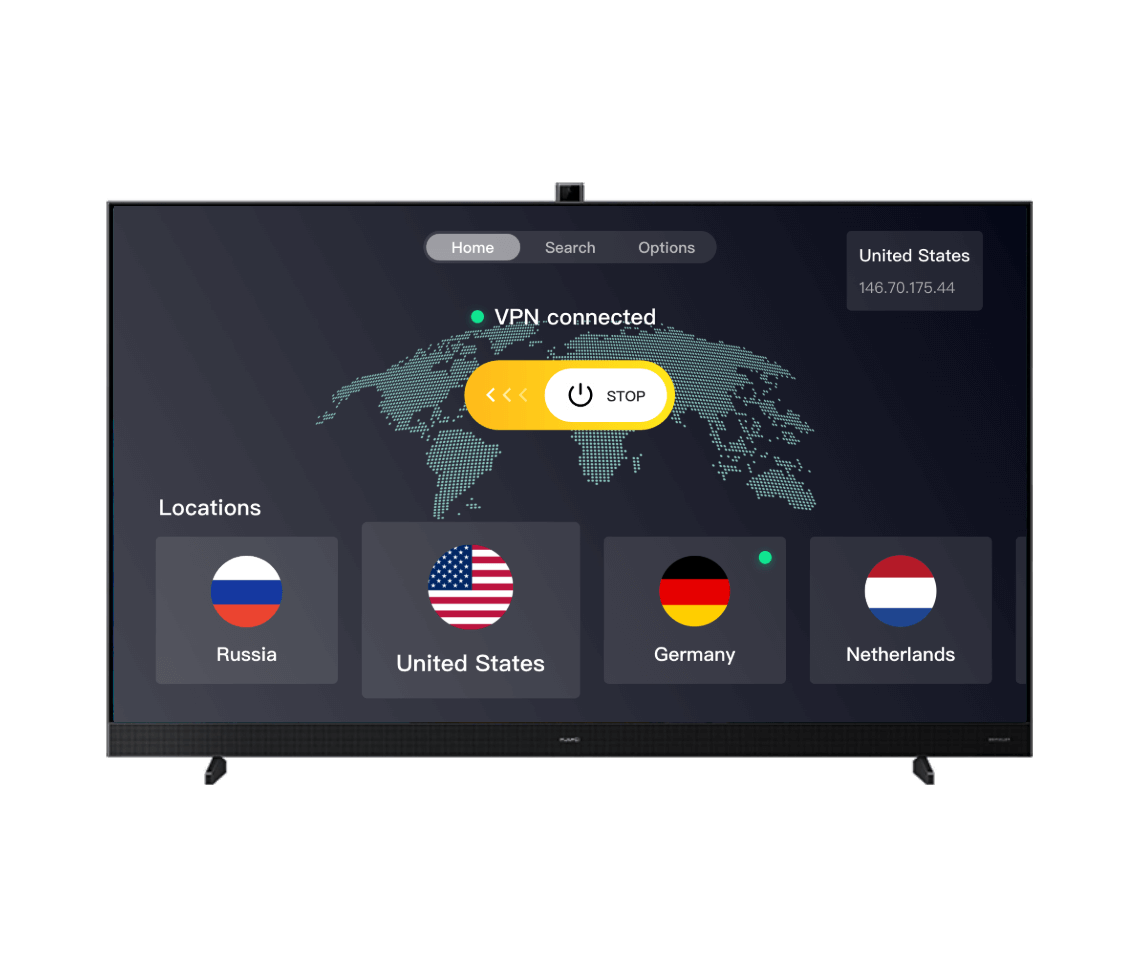
Android TV 端三步上手
下载并安装
打开电视上的 Google Play,搜索闪连VPN并安装。
订购并注册
下单后得到随机数字账户,输入账号密码即可登录。
登录并连接
连接选定国家和节点后,在 Android TV 上观看内容。
Android TV 使用答疑
可以在 Android TV 的 Google Play 商店中检索并把闪连VPN 装到设备上,也可以从官方网站下载 APK 安装包后在 Android TV 上安装。
闪连VPN 速度和安全都在线,适配安卓电视,同时覆盖其他主流平台。
手机端扫二维码登录电视,或直接输入账号密码。
支持,许多 VPN 提供 Android TV 应用,可从 Google Play 安装。
靠谱的 VPN 提供高速影音节点,对播放速度影响很小。
获取 Linux 版闪连VPN
兼容 Debian Linux 11、Ubuntu 20.04 LTS 及更新版本,支持两种架构。
服务器数量超过 2000 台,国家覆盖 70 多个。
突破地域限制,访问全球内容。
快速稳定的网络连通,不限带宽。
解锁 YouTube、TikTok、Instagram、Netflix 等任意网站与平台。
隐藏 IP 地址保持匿名,并加密数据保护隐私。
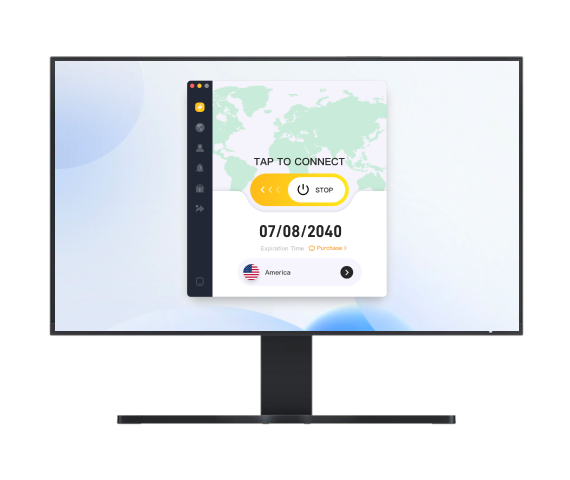
Linux 端三步上手
下载并安装
选择“免费下载”,在你的 Linux 终端上下载并安装闪连VPN应用程序。
订购并注册
订阅你挑中的闪连VPN套餐,并注册一个闪连VPN 数字账户。
登录并连接
登录后点击“开始”连接,或者到“模式与节点”挑别的线路。
Linux 使用答疑
闪连VPN 为 Linux 提供图形界面,不用命令行;点“免费下载”装好后,在界面里管理连接与配置。
闪连VPN 在 Linux 上无需命令行,界面友好,速度稳定且安全,是比较好用的选择。
把闪连VPN 装到设备上 Chrome 扩展
无广告的极速安全上网体验。
装好简单,即装即用。
借助先进加密技术,把隐私和数据都护好。
2000+ 服务器覆盖全球,地域限制不再挡路。
网络连通性有保障,在线冲浪一路顺畅。
虚拟 IP 盖住真实地址,隐私安全双保障。
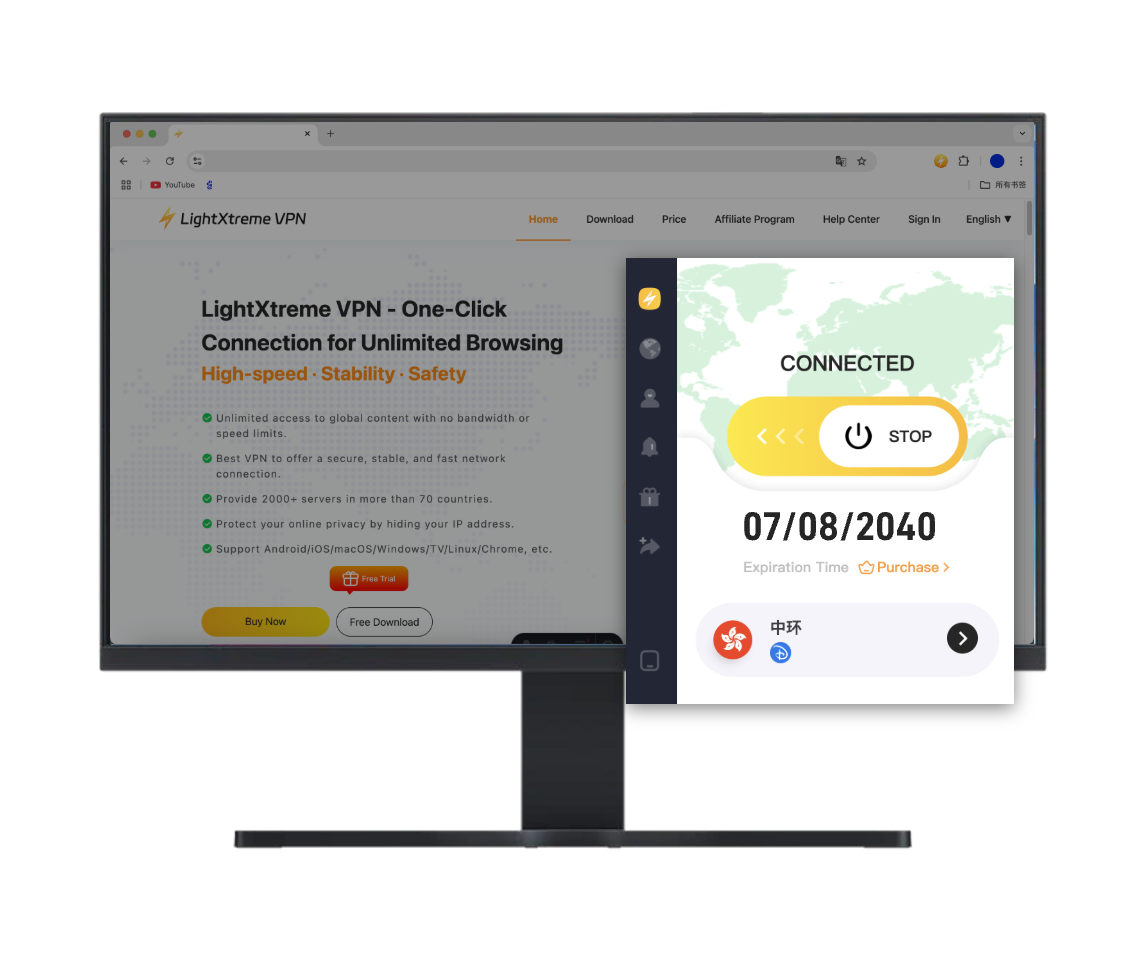
Chrome 端三步上手
把扩展装到 Chrome
选择“免费下载”,或在 Chrome 应用商店检索“闪连VPN”,然后点击“添加至 Chrome”。
订购并注册
先注册账户,再选择适合自己的 VPN 套餐。
登录并连接
Chrome 扩展启动后登录账户,选国家和节点连接,就能享受快速稳定安全的浏览。
Chrome 使用答疑
把闪连VPN 装到设备上 Chrome 扩展需要 Chrome 124 或更高版本。
把闪连VPN 装到设备上 Edge 扩展
用 Edge 上网快且安全,也没有广告。
服务器超过 2000 台,覆盖全球,网站都能开。
用虚拟 IP 隐藏地址,在线活动更安全。
数据由先进加密协议保护。
装好简单,即装即用。
稳定高速的连通,带来最佳浏览体验。
Edge 端三步上手
把扩展装到 Edge
选择“免费下载”,或在 Edge 附加组件商店检索“闪连VPN”,点击“获取”并核实安装。
订购并注册
创建闪连VPN 账户,并选择最适合你的 VPN 档位。
登录并连接
Edge 扩展启动后登录账户,选节点连接,就能享受快速稳定安全的浏览。
Edge 使用答疑
Edge 版本需 124 或更高才能装扩展。
把闪连VPN 装到设备上 Firefox 扩展
用 Firefox 上网快且安全,也没有广告。
装好简单,即装即用。
依托 2000+ 全球服务器,网站平台都能访问。
用虚拟 IP 藏住地址,浏览安全和隐私都有保障。
通过先进加密手段,最大限度保护隐私。
稳定高速的连通,带来最佳浏览体验。
Firefox 端三步上手
把扩展装到 Firefox
选择“免费下载”,或在 Firefox 附加组件商店检索“闪连VPN”,点击“添加到 Firefox”并核实安装。
订购并注册
创建闪连VPN 账户,并选择最适合你的 VPN 档位。
登录并连接
Firefox 扩展启动后登录账户,选国家节点连接,就能开始浏览。
Firefox 使用答疑
Firefox 版本需 126 或更高才能装扩展。